WICHTIG: Diese Anleitung bezieht sich auf die Einrichtung an einem mobilen Gerät. Solltest Du einen Mac oder Windows PC verwenden, so beachte bitte unsere andere Anleitung! (Desktop App)
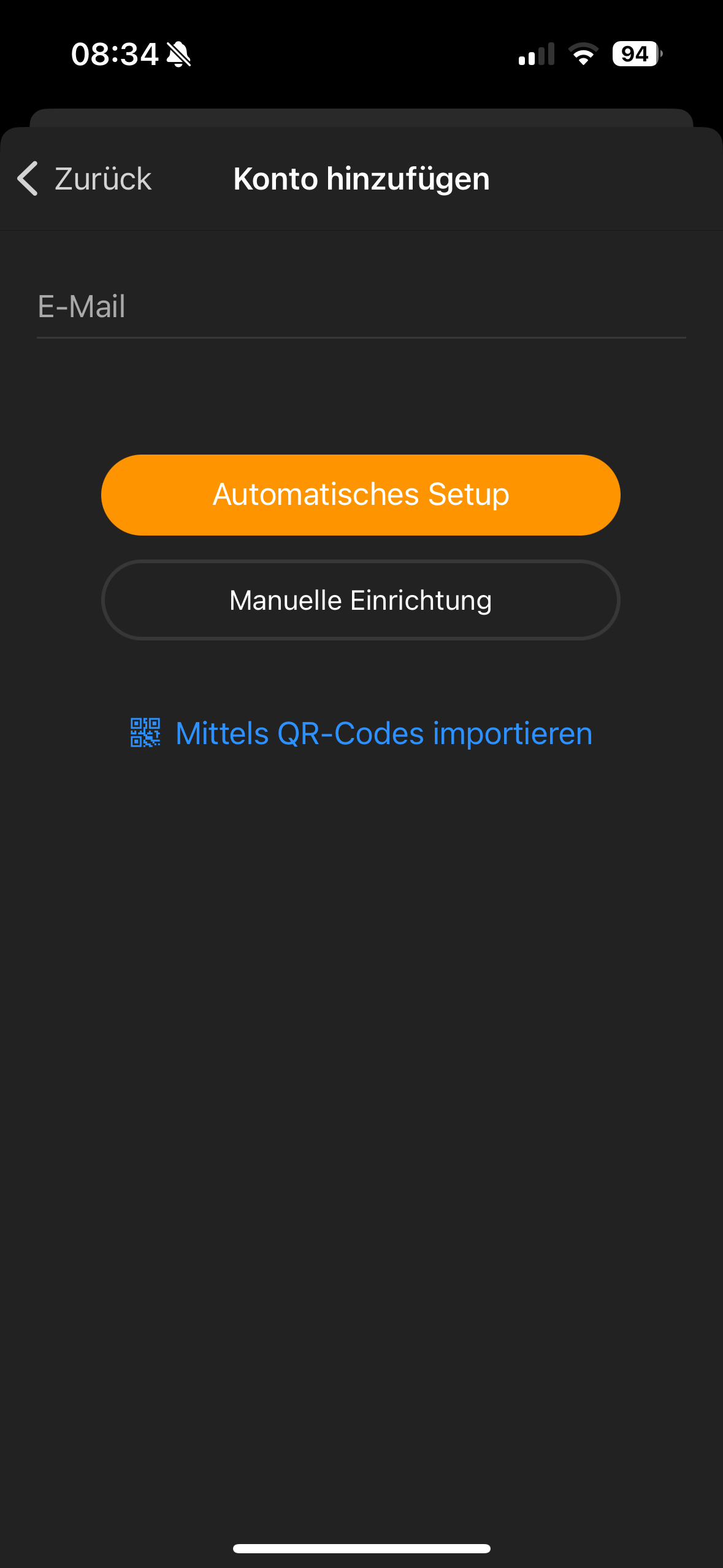
- Starte die EM Client App auf Deinem Mobilen Gerät
- Solltest Du den EM Client bereits auf einem Mac oder PC verwenden, so kannst Du über einen QR Code die Postfächer importieren. Der QR Code wird Dir am Desktop Client in den Einstellungen angezeigt.
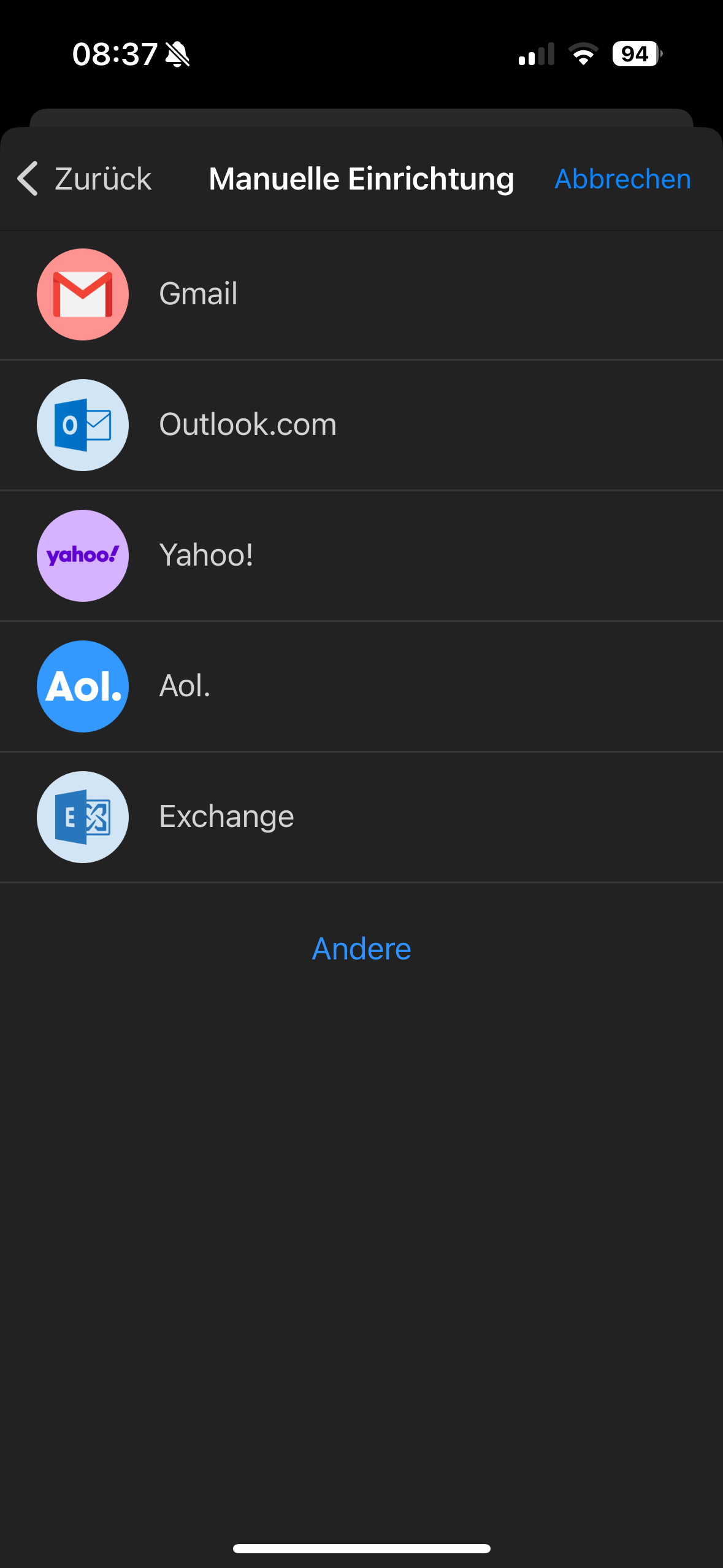
- Um ein Postfach direkt auf Deinem mobilen Gerät einzurichten, wähle bitte "Manuelle Einrichtung" aus
- Solltest Du über ein e7n Mail Pro Konto verfügen, so wählst Du im zweiten Schritt "Exchange" aus, falls Du ein reines E-Mail Postfach verwendest, wähle bitte "Andere" aus
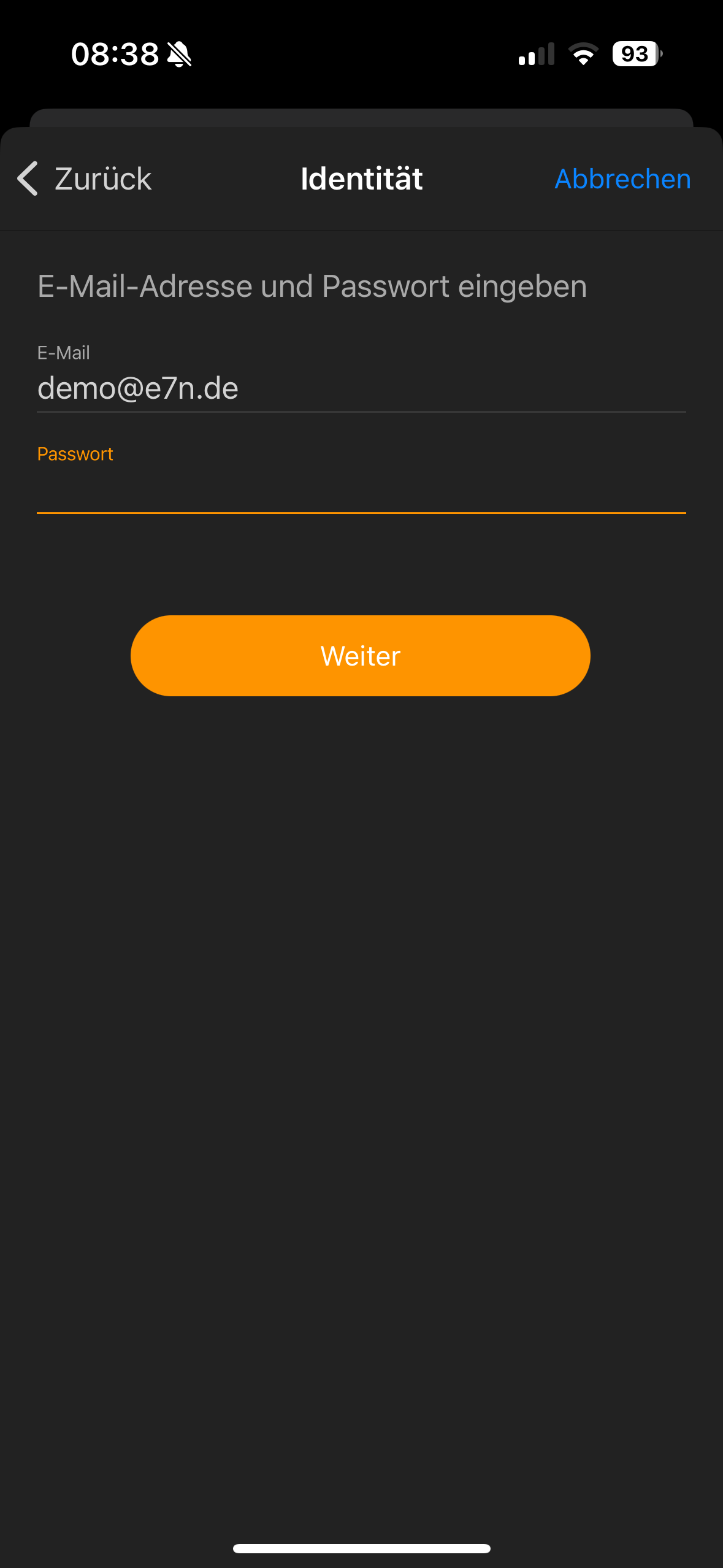
- Trage jetzt Deine E-Mail Adresse + Passwort ein
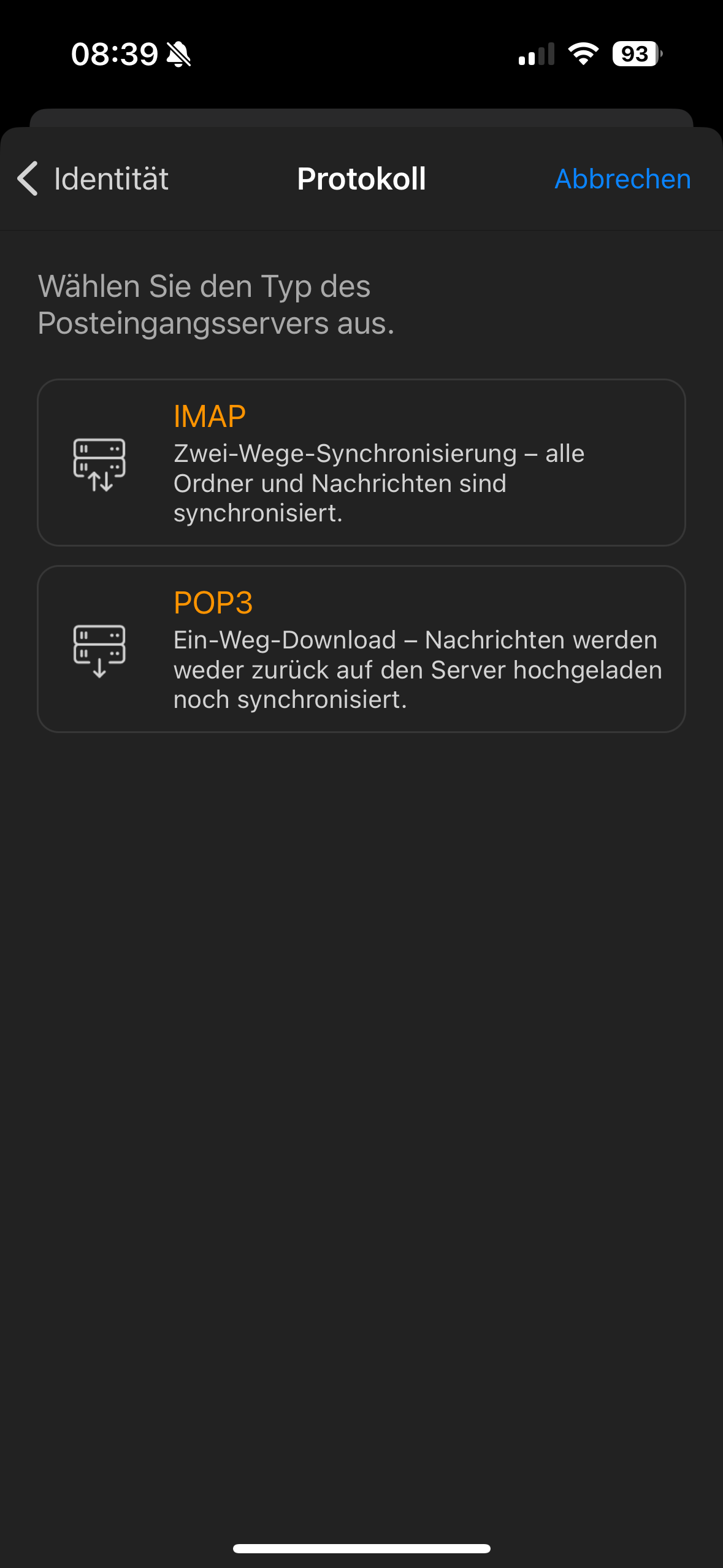
- Wähle nun IMAP oder POP3 als Kontotyp aus, wir empfehlen Dir das IMAP Konto, beim POP3 Konto werden die E-Mails nach dem Abrufen automatisch auf dem Mailserver gelöscht. Beim IMAP Konto werden E-Mails mit dem E-Mails Server synchronisiert, das funktioniert auch auf mehreren Geräten
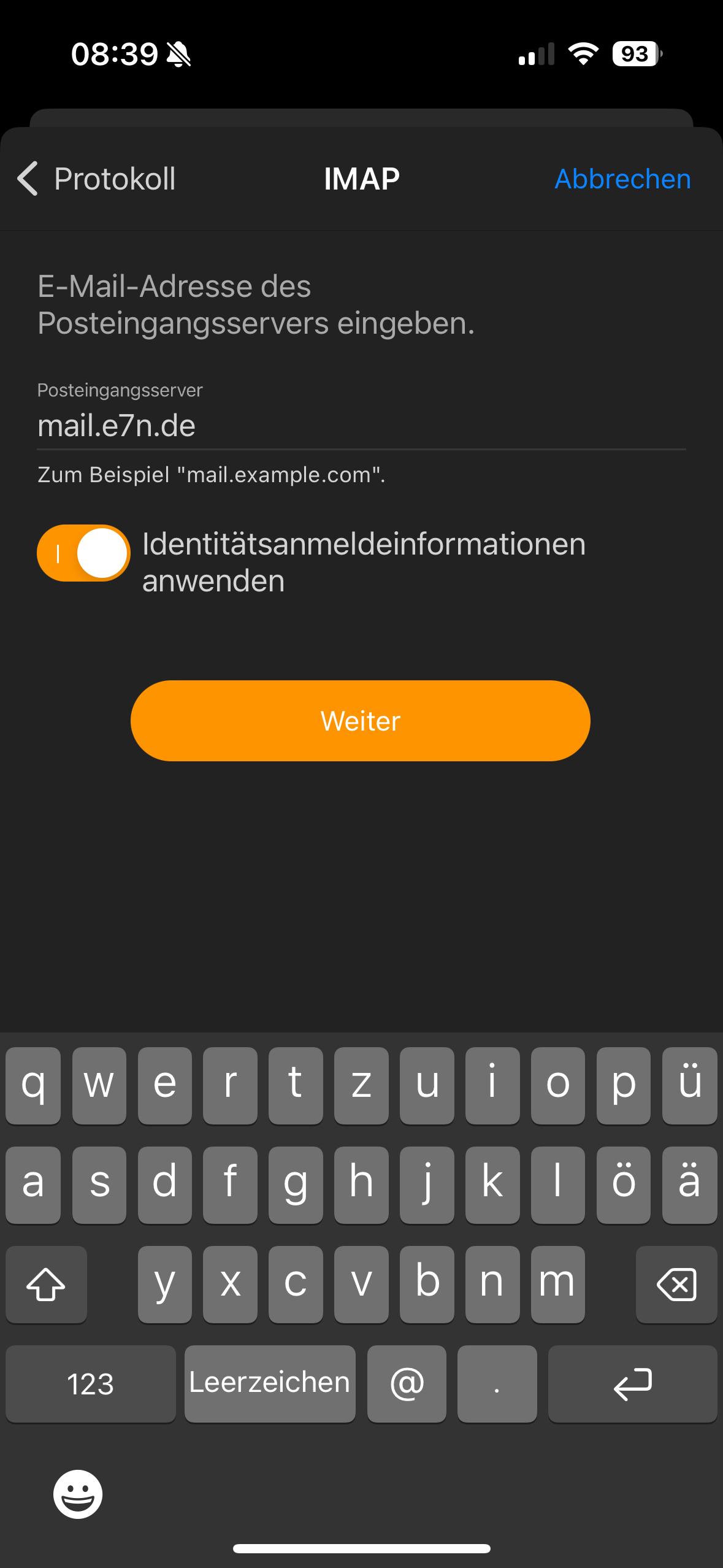
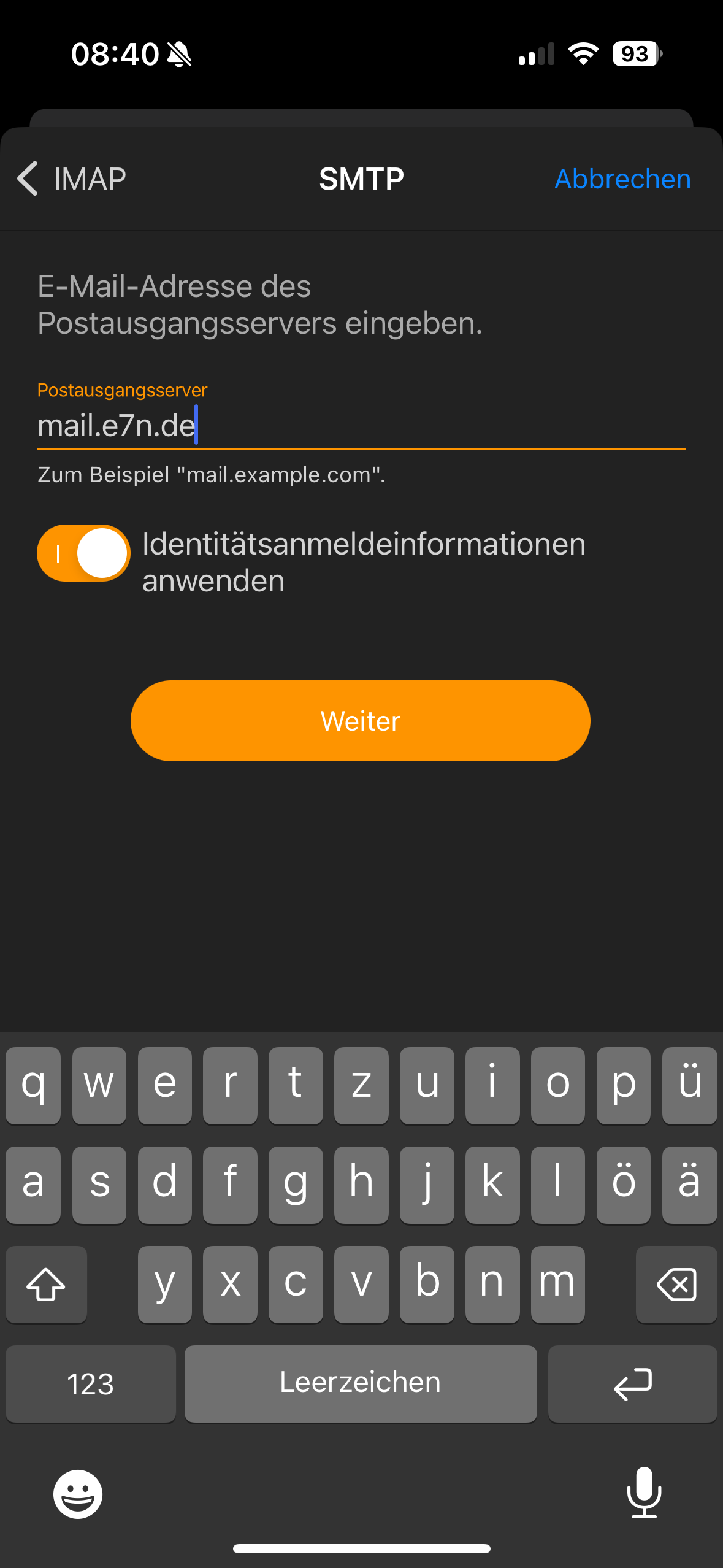
- Als nächstes musst Du den Posteingangs- & Postusgangsserver auswählen, wenn Du einen E-Mail Server von uns verwendest, sind diese beiden Adresse immer gleich und fangen immer mit mail.DEINEDOMAIN.de an
- Solltest Du nach einem Benutzernamen gefragt werden, so ist dieser immer = Deine E-Mail Adresse
- Solltest Du nach weiteren Serverdaten gefragt werden, so verwende beim Posteingangsserver immer SSL mit dem Port 993 und beim Postausgangsserver immer SSL mit dem Port 465
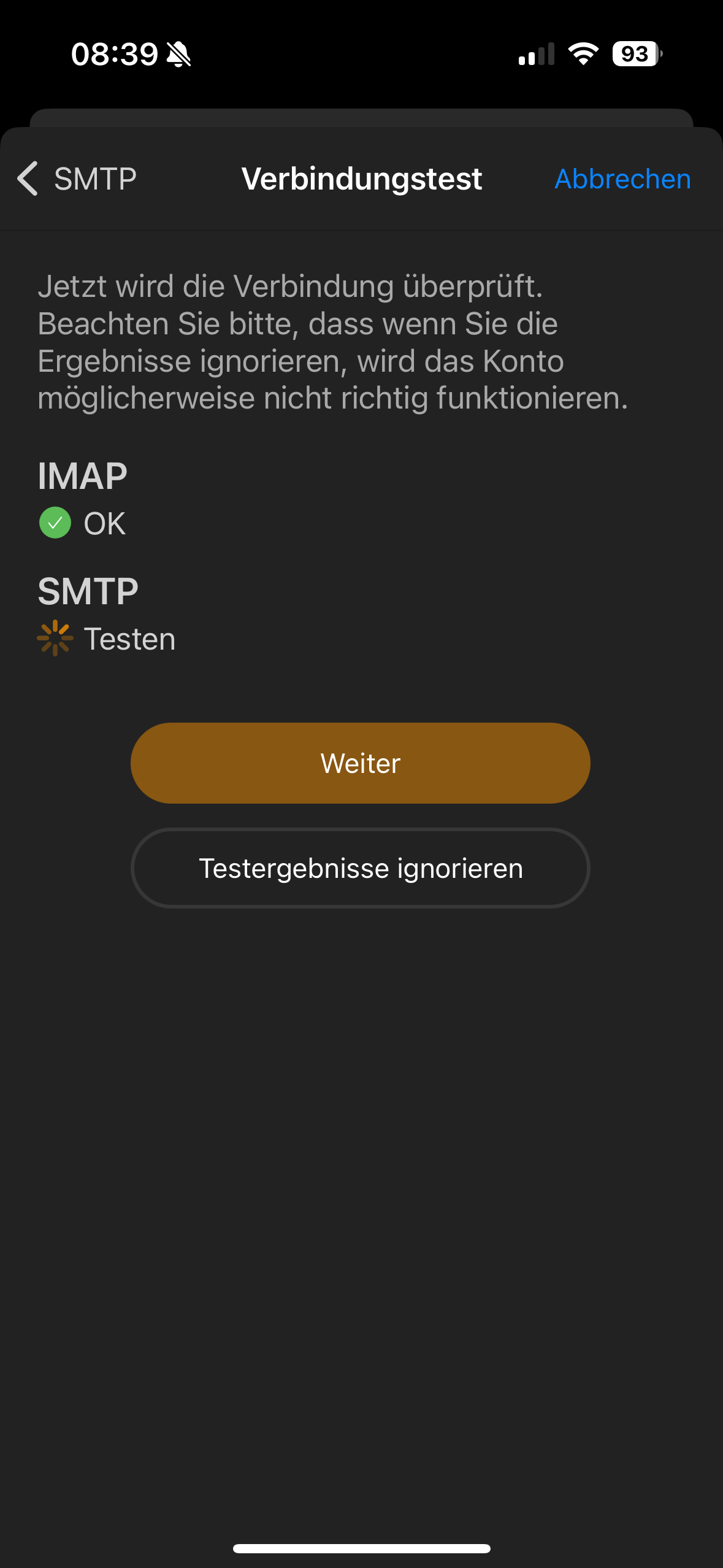
- Im letzten Schritt werden Deine Einstellungen geprüft und gespeichert
- Die Einrichtung ist erfolgt und Du kannst Dein Konto verwenden
Falls Rückfragen bestehen oder die Einrichtung nicht klappen sollte, so schreibe uns gerne eine Nachricht an support@e7n.de
War dieser Artikel hilfreich?
Das ist großartig!
Vielen Dank für das Feedback
Leider konnten wir nicht helfen
Vielen Dank für das Feedback
Feedback gesendet
Wir wissen Ihre Bemühungen zu schätzen und werden versuchen, den Artikel zu korrigieren