WICHTIG: Diese Anleitung bezieht sich auf die Einrichtung an einem iPhone oder iPad. Solltest Du ein Android Gerät verwenden, so beachte bitte unsere andere Anleitung!
- Wähle unter Einstellungen den Punkt MAIL aus
- Nun wählst Du den Bereich Accounts aus
- Jetzt fügst Du über "Account hinzufügen" das "Exchange Konto" hinzu. Alternativ kannst Du Deine E-Mail Adresse auch als IMAP Konto einrichten, bitte beachte, das die Einstellungen hier abweichen können.
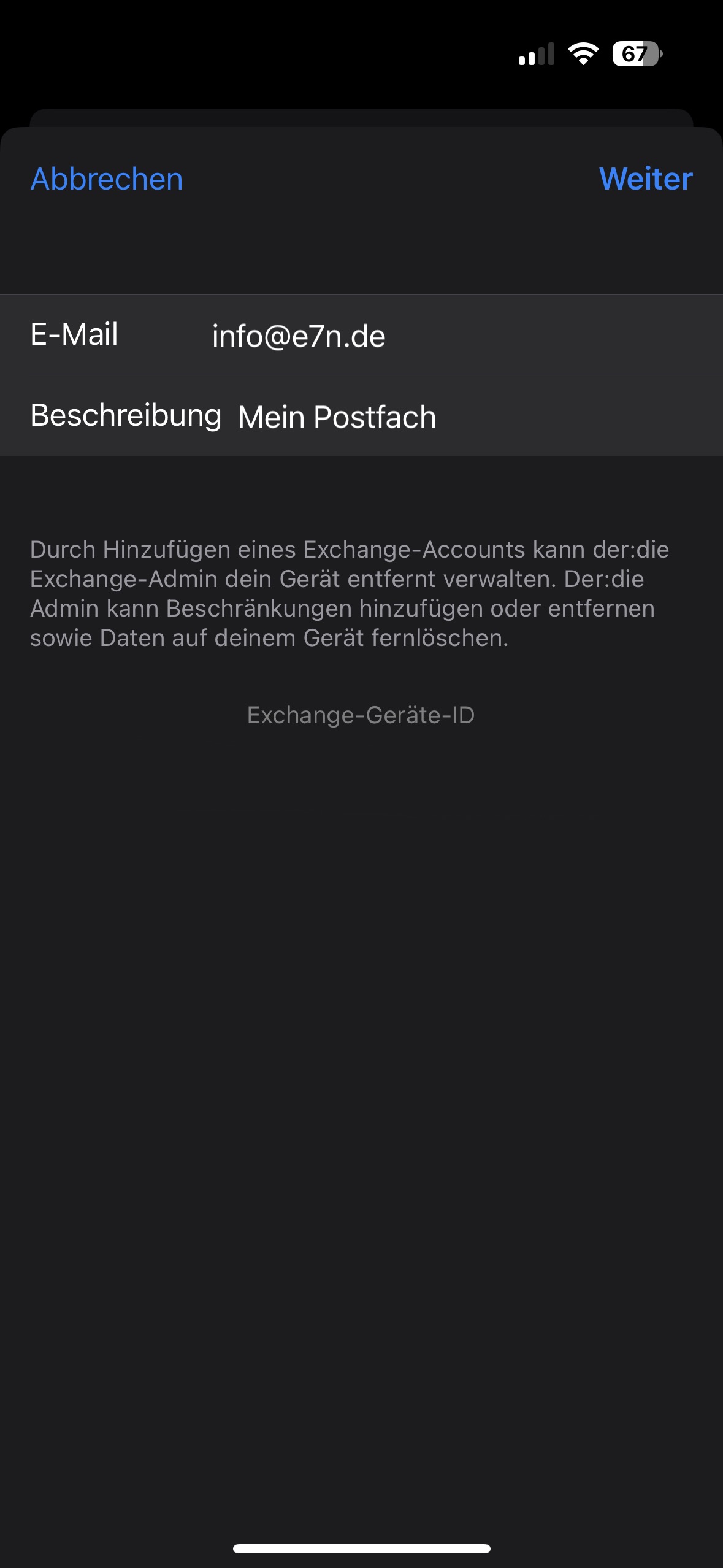
- Hinterlege jetzt Deine E-Mail Adresse und eine Beschreibung für dieses Postfach
- Klicke oben rechts auf weiter -> nun wird dein individuelles Passwort abgefragt
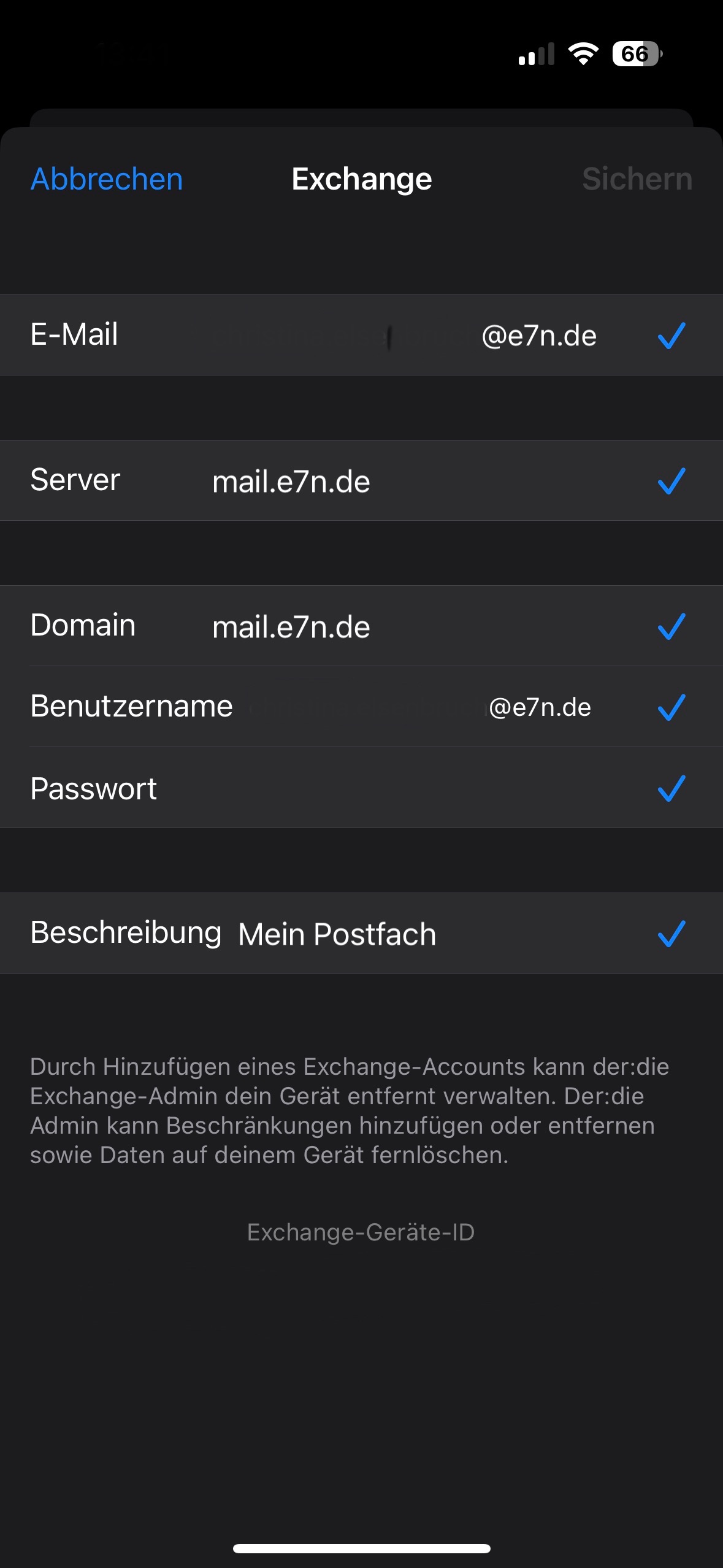
- Klicke oben rechts auf weiter -> nun wird der Servername abgefragt. Bei Deinem e7n Mailserver fängt die Adresse für den Posteingangs- & Ausgangsserver immer mit "mail.DEINEDOMAIN.de" an.
- Der Benutzername ist übrigens immer gleich Deiner E-Mail Adresse!
- Wenn Du alle Daten richtig eingegeben hast, klickst Du oben rechts auf sichern und solltest die blauen Häkchen hinter den Einstellungen sehen.
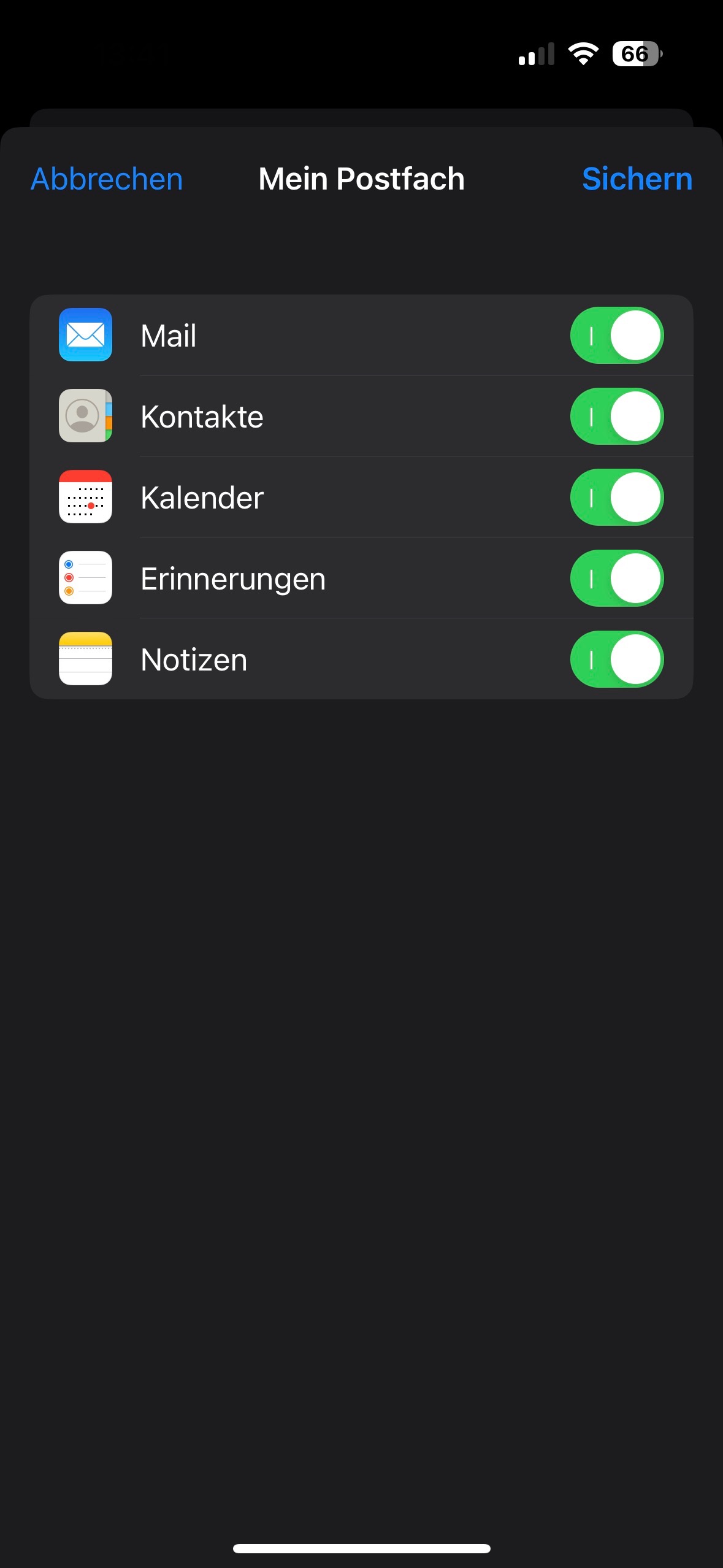
- Im letzten Schritt fragt Dich Dein Gerät noch welche Daten Du mit dem Mailserver synchronisieren möchtest. Du kannst frei entscheiden, ob nur Deine Mails oder auch Kontakte, Kalender, Erinnerungen & Notizen synchronisiert werden sollen.
- Die Einrichtung ist erfolgt und Du kannst Dein Konto verwenden.
Falls Rückfragen bestehen oder die Einrichtung nicht klappen sollte, so schreibe uns gerne eine Nachricht an support@e7n.de
 |  |  |
War dieser Artikel hilfreich?
Das ist großartig!
Vielen Dank für das Feedback
Leider konnten wir nicht helfen
Vielen Dank für das Feedback
Feedback gesendet
Wir wissen Ihre Bemühungen zu schätzen und werden versuchen, den Artikel zu korrigieren